Dig Clean Console Controls
Controller-Map für Dig & Clean auf Roblox.
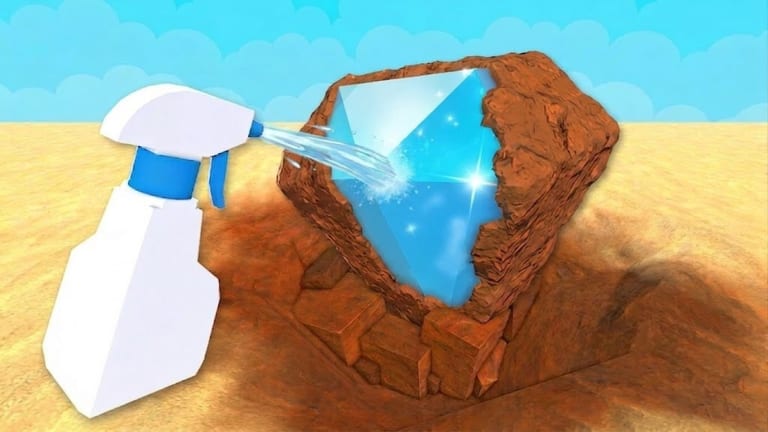
Dig Clean console controls decken Dig & Clean auf Roblox Console-Clients mit Controller ab. Dig und Spray definieren weiter die Schleife — Herausforderung sind Menüs und Textfelder.
Dig Clean Console Action Map
| Aktion | Typischer Controller-Input |
|---|---|
| Move | Linker Stick |
| Camera | Rechter Stick |
| Dig / Tool | RT / R2 oder X/Square je nach Tool |
| Jump | A / Cross |
| Interact | X / Square |
| Inventory | View / Touchpad — plattformabhängig |
| UI cursor | Oft für Shop und Code-Felder |
Exakte Dig Clean Binds folgen Roblox-Defaults für aktives Tool. Feuert Dig nicht: shovel in Hotbar bestätigen.
Dig Clean Console Dig und Clean
Dig-Timing in Starter-Area üben (Graben), dann Spray-Cleans ohne Prompt-Rush (Reinigen). Controller stark für Bewegung zwischen Dig-Spots und Cleaning-Stationen auf Inseln (Islands).
Dig Clean Console Codes und Shop
Texteingabe ist der awkward Part. On-Screen-Keyboard / UI-Cursor aktivieren, Shop/Menü öffnen, Dig Clean Code-Feld markieren, Codes von Aktive Codes eingeben. Vollständig: Codes einlösen.
Dig Clean Console Komfort-Tipps
- Deadzones erhöhen bei Drift beim Dig-Aiming
- Kabel-Controller für lange museum-Sessions
- spray und shovel auf benachbarten Hotbar-Slots
Schwester Dig Clean Controls
Controls Hub · PC · Mobile
Console Dig Clean voll spielbar — Menüs brauchen etwas Geduld.
UI-Cursor auf Dig Clean Console
Roblox-Cursor aktivieren bevor Shop, museum oder Code-Feld. Ohne Cursor wirkt „Dig geht nicht“ obwohl Menü-Fokus das Tool blockiert — häufigste Console-Beschwerde.
Dig/Clean-Rhythmus am Controller
RT/R2 zwischen shovel und spray wechseln ohne jedes Mal Inventar neu. Controller stark für Insel-Travel — workbench-Route planen vor langen Dig-Streaks (Islands).
Lange Console-Sessions Dig Clean
Kamera-Sens leicht erhöhen für grabbaren Boden. Kabel-Controller für museum-Sessions über einer Stunde. Häufige Fehler wenn du vor Clean verkaufst aus Menü-Frust.
Console-Session-Plan Dig Clean
Zuerst UI-Cursor üben bis Shop und Code-Feld zuverlässig gehen. Dann zehn Digs nahe workbench, Cleans abschließen, ein Upgrade checken via Upgrade Priority.
Console und Insel-Travel
Controller-Bewegung ist stark für längere Wege zwischen Dig-Spots — plane Route vor dem Grind (Islands).
Console museum und Cursor
Regale platzieren mit UI-Cursor dauert länger — plane Pausen ein. Kabel-Controller verhindert Disconnect mid-Clean.
Console Code-Eingabe Routine
Cursor an, Shop, Feld markieren, langsam tippen, einmal Redeem — bei Fehler Codes einlösen statt spammen.
Stick-Drift und Dig Clean
Drift beim Zielen auf Dig-Tiles ist häufig — Deadzone in Roblox-Einstellungen leicht erhöhen. Bei museum-Platzierung langsam mit Cursor bewegen statt Stick zu „schubsen“. Console-Spieler profitieren von festen Dig-Loops nahe dem workbench bis Hotbar-Muscle-Memory sitzt.
Häufige Fragen
Schnelle Antworten zu den wichtigsten Dig-Clean-Fragen.
Warum ist UI-Cursor auf Dig Clean Console wichtig?
Shop, Codes und museum brauchen On-Screen-Klicks. Ohne Cursor wirken Tool-Inputs tot.
Kann ich Dig Clean auf Xbox oder PlayStation Roblox spielen?
Wenn Dig & Clean auf deinem Roblox Console-Client verfügbar ist, ja — Controls wie oben.
Wie tippe ich Dig Clean codes auf Console?
Code-Feld mit UI-Cursor öffnen und On-Screen-Keyboard nutzen.
Warum kann ich auf Dig Clean Console nicht graben?
Zuerst shovel equippen, dann Tool/Dig-Button auf grabbarem Boden.