Commandes console Dig Clean
Carte manette pour Dig & Clean sur Roblox.
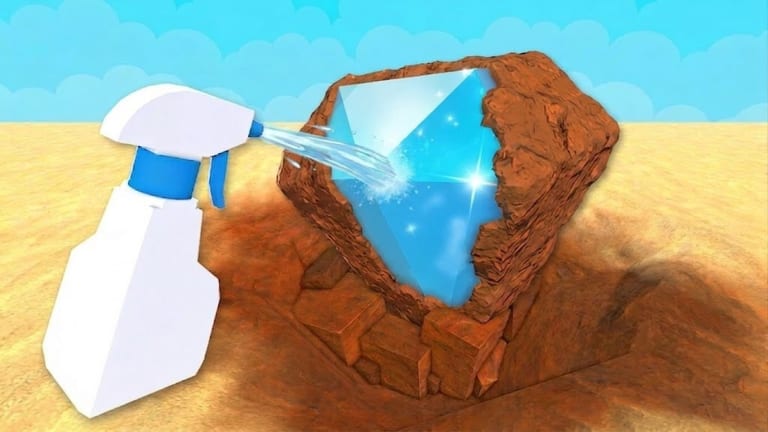
Les commandes console Dig Clean couvrent Dig & Clean sur clients Roblox console avec manette. Creuser et spray définissent toujours la boucle — le défi est menus et champs texte.
Carte actions console Dig Clean
| Action | Entrée manette typique |
|---|---|
| Déplacement | Stick gauche |
| Caméra | Stick droit |
| Creuser / outil | RT / R2 ou X/Carré selon contexte outil |
| Saut | A / Croix |
| Interagir | X / Carré |
| Inventaire | Raccourcis View / Touchpad varient par plateforme |
| Curseur UI | Souvent activé pour Shop et boîtes à codes |
Les binds Dig Clean exacts peuvent suivre les défauts Roblox pour l’outil actif. Si creuser ne part pas, confirmez que le shovel est équipé dans la hotbar.
Creusement et nettoyage console Dig Clean
Pratiquez timing creusement dans la zone de départ (Comment creuser), puis spray clean sans précipiter les prompts (Comment nettoyer). Les manettes excellent pour le mouvement entre spots et stations sur les îles (Îles).
Codes et shop console Dig Clean
La saisie texte est la partie maladroite. Activez clavier à l’écran / curseur UI, ouvrez Shop/Menu, surlignez le champ code Dig Clean, et entrez codes depuis Codes actifs. Étapes complètes : Comment échanger.
Confort console Dig Clean
- Augmentez deadzones si la dérive gâche la visée creusement
- Utilisez manettes filaires pour longues sessions d’arrangement museum
- Gardez spray et shovel sur slots hotbar adjacents
Commandes Dig Clean sœurs
Hub Commandes · PC · Mobile
Dig Clean console est entièrement jouable — les menus demandent juste un peu de patience.
Curseur UI console pour Dig Clean
Activez le curseur Roblox avant d’ouvrir Shop, museum ou la boîte à codes. Sans curseur, vous pouvez « appuyer sur creuser » sans effet parce que le focus menu bloque l’outil. C’est la cause n°1 des « mes commandes console Dig Clean sont cassées ».
Rythme creuser/nettoyer à la manette
Alternez RT/R2 (ou bind outil) entre shovel et spray sans rouvrir l’inventaire à chaque fois si la hotbar le permet. Les manettes excellent pour se déplacer entre îles — planifiez le trajet workbench avant une longue série de creuses (Îles).
Confort longue session console
Augmentez la sensibilité caméra modérément pour repérer le sol creusable. Utilisez un câble manette si vous arrangez le museum plus d’une heure. Relisez Erreurs courantes si vous vendez avant nettoyage par impatience menu.
Session console Dig Clean type
Dix minutes : creuser près du workbench, nettoyer, vendre junk, vérifier hotbar. Vingt minutes : étendre la route vers un second spot si spray suit. Évitez les sessions d’une heure sans tri — la manette fatigue et les ventes précoces arrivent. Combinez avec Progression pour savoir quel upgrade acheter après la session.
Manette filaire et deadzone Dig Clean
Sur longues sessions museum, un câble évite la déconnexion mid-clean. Si le stick droit dérive, augmentez légèrement la deadzone dans les paramètres Roblox — sinon vous manquez le sol creusable.
Questions fréquentes
Réponses rapides aux questions Dig Clean les plus courantes.
La manette console est-elle viable pour le museum Dig Clean ?
Oui avec curseur UI — l’arrangement prend plus de temps qu’à la souris mais reste jouable.
Pourquoi le curseur UI compte sur Dig Clean console ?
Shop, codes et museum exigent de cliquer des boutons à l’écran. Sans curseur, les entrées outil semblent mortes.
Puis-je jouer Dig Clean sur Xbox ou PlayStation Roblox ?
Si Dig & Clean est disponible sur votre client Roblox console, oui — commandes selon dispositions manette ci-dessus.
Comment taper des codes Dig Clean sur console ?
Ouvrez la boîte à codes avec le curseur UI et utilisez le clavier à l'écran.
Pourquoi ne puis-je pas creuser sur Dig Clean console ?
Équipez d'abord le shovel, puis appuyez bouton outil/creuser sur sol creusable.